 FreeSoft

 À propos de l’application
 Aperçu de WinRAR


Version d’essai
40 jours gratuits
Création et ouverture d’archives RAR et ZIP, avec chiffrement.
Ses limites
Une licence doit être achetée pour continuer après les 40 jours.
Télécharger WinRAR en français pour créer des archives RAR ou ZIP, extraire des formats courants et gérer des archives protégées par mot de passe.
win.rar GmbH
WinRAR pour Windows permet de créer des archives RAR ou ZIP avec la commande « Ajouter », puis d’ouvrir et d’extraire des archives vers le dossier choisi. Il prend aussi en charge l’extraction de formats courants, dont 7-Zip, TAR, ISO et CAB ; cette prise en charge ne signifie pas leur création. L’interface française propose notamment le choix du dossier d’archives, des favoris et l’intégration à l’Explorateur Windows.
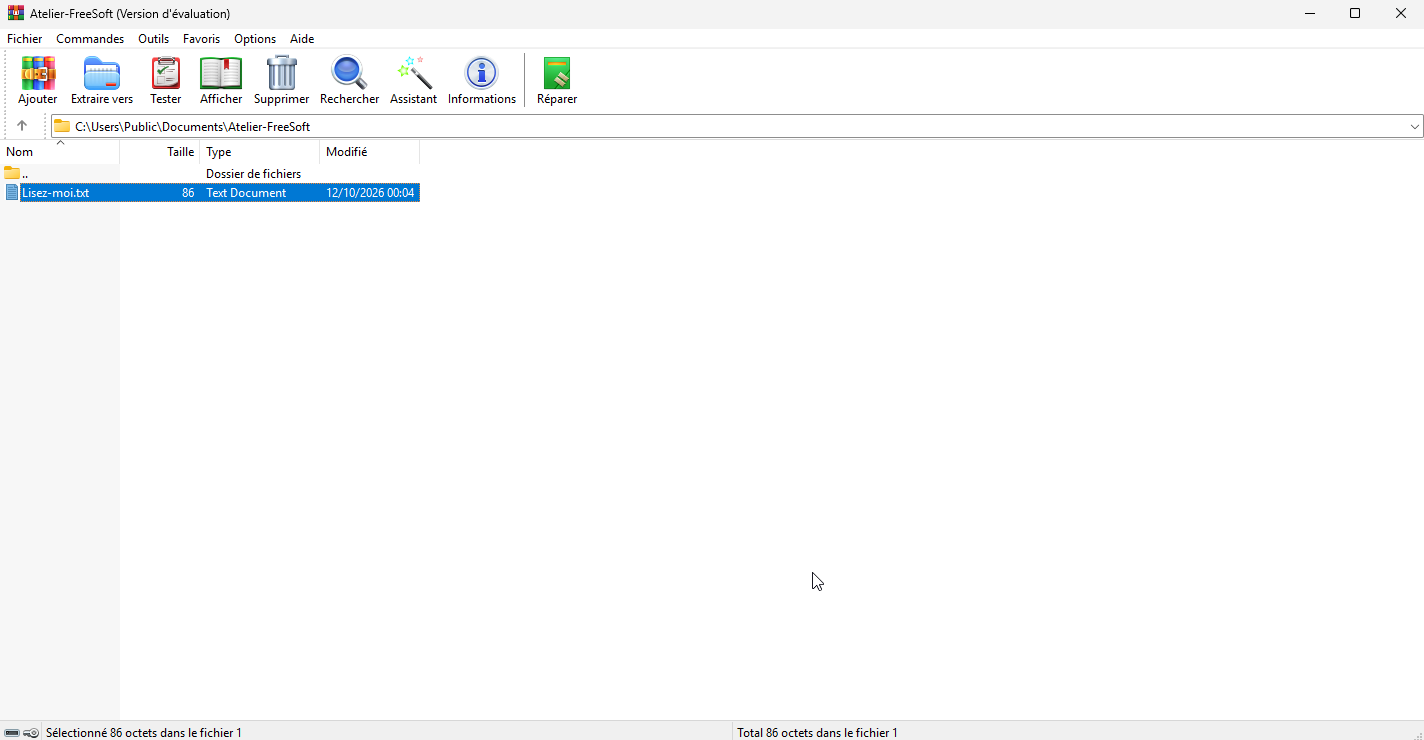 WinRAR en français : parcourir les fichiers — Windows · 7.23.0
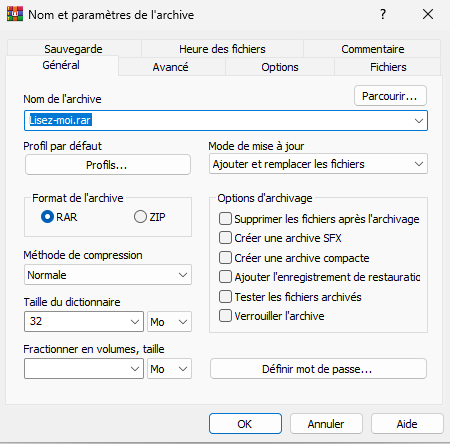 Créer une archive RAR ou ZIP — Windows · 7.23.0
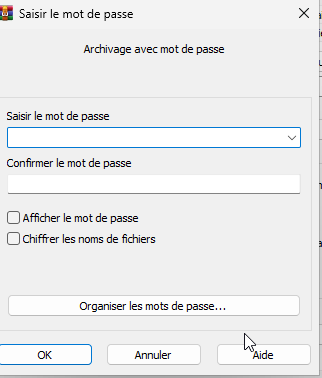 Définir un mot de passe pour l’archive — Windows · 7.23.0
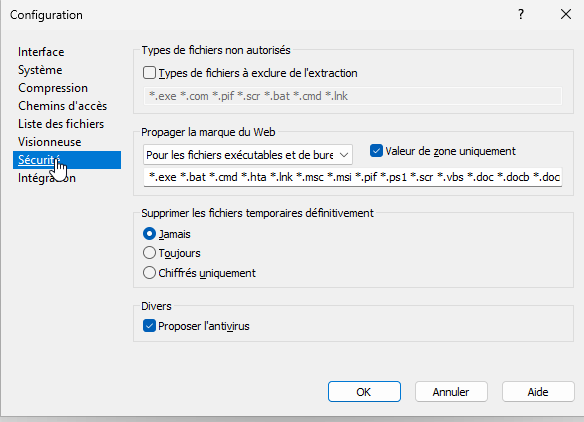 Configurer les exclusions à l’extraction — Windows · 7.23.0
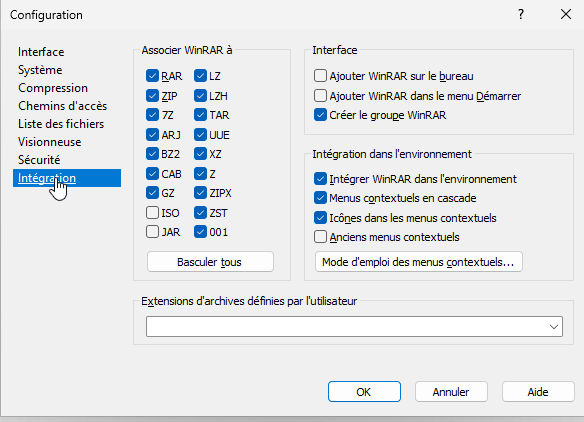 Associer les formats à WinRAR sous Windows — Windows · 7.23.0
Captures réalisées par FreeSoft. Sélectionnez une image pour l’agrandir.
Créez une archive au format RAR ou ZIP, ajoutez un commentaire, conservez éventuellement des versions précédentes et créez une archive séparée pour chaque fichier si nécessaire.
Ouvrez une archive, consultez sa liste de fichiers et utilisez « Extraire vers le dossier spécifié » pour choisir sa destination.
Le dialogue d’ajout permet de saisir et de confirmer un mot de passe. Le chiffrement annoncé dépend du format et des options sélectionnés.
Avant d’extraire, vérifiez l’expéditeur et maintenez la protection de Windows active. Les paramètres proposent des exclusions de types de fichiers à l’extraction ; cela ne garantit pas l’innocuité d’une archive téléchargée. Une commande de réparation est présente, sans garantie de résultat.
WinRAR propose un essai gratuit de 40 jours. La licence payante permet de continuer à l’utiliser après cette période, avec un achat unique.
Windows
40 jours gratuits
Création et ouverture d’archives RAR et ZIP, avec chiffrement.
Une licence doit être achetée pour continuer après les 40 jours.
Achat unique
Droit d’utilisation au-delà de la période d’essai, sans abonnement.
Pour un usage professionnel, une licence est nécessaire par ordinateur. Un particulier peut couvrir ses propres appareils selon la licence.
3 fonctions
| Fonction | Disponible avec |
|---|---|
| Compression et extraction RAR/ZIP | Essai de 40 jours, puis licence |
| Chiffrement AES-256 | Essai de 40 jours, puis licence |
| Utilisation après les 40 jours | Licence payante |
Ajouter ou retirer des fichiers dans des formats expressément compatibles. Archive modifiable et, si nécessaire, mot de passe connu.
Chiffrer aussi les noms de fichiers lorsqu’un format le permet. Option RAR et mot de passe configuré.
Tester l’intégrité d’une archive et signaler les erreurs.
Régler la force de compression selon format et mémoire disponible.
Créer des archives 7z, ZIP ou TAR et variantes compressées; ne signifie pas créer RAR. Via Ajouter, les formats proposés sont RAR et ZIP ; ne pas en déduire la création de 7z ou TAR.
Extraire les fichiers d’archives compatibles. Extraction vers le dossier spécifié.
Consulter le contenu avant extraction. Ouverture d’une archive depuis le menu Fichier.
Créer ou extraire des archives protégées selon le format. Le dialogue Ajouter permet de saisir et confirmer un mot de passe ; selon le format de l’archive.
Chiffrer les fichiers d’une archive avec une méthode prise en charge. Chiffrement de mot de passe 256 bits annoncé ; selon le format et l’option choisis.
Créer ou extraire des volumes fractionnés selon le format. Création de volumes annoncée ; selon le format et les options de l’archive.
Reconstruire une archive endommagée, distinct de la simple extraction de données accessibles. La commande Réparer l’archive est présente ; la réussite de la réparation n’a pas été vérifiée.
Configurer plusieurs cœurs pour les opérations compatibles. Le paramètre Système affiche « Tâches : 4 » ; pour les opérations compatibles.
Créer une archive séparée par élément sélectionné. Option disponible lors de l’ajout de fichiers.
Créer une archive RAR solide ; distinct du mode solide 7z. Format RAR et option d’archive compacte sélectionnée.
Préparer une archive à transmettre à un client de messagerie externe. Client de messagerie externe installé et configuré ; pas une feuille de partage Android ni un stockage cloud.
Proposer une commande d’information sur l’archive sélectionnée. Archive sélectionnée ; aucune propriété générale de tous les dossiers démontrée.
Verrouiller une archive contre les modifications. Format et archive compatibles ; contrôle de modification, pas un mot de passe.
Proposer l’analyse d’une archive par un programme antivirus externe configuré. Antivirus externe installé et configuré ; WinRAR n’est pas présenté comme un antivirus.
Ouvrir le gestionnaire d’archives sans compte personnel ni numéro de téléphone. Premier lancement de la version d’évaluation sans compte ni numéro de téléphone ; licence requise après la période d’essai.
Créer ou convertir une archive en exécutable SFX Windows. Pour les détenteurs d’une licence, selon l’EULA.
Ajouter un commentaire conservé dans une archive. Lors de l’ajout, saisie manuelle ou chargement depuis un fichier.
Enregistrer et organiser des profils de paramètres d’archivage. Dans Options > Paramètres > Compression.
Conserver des informations NTFS prises en charge dans une archive. Selon les options d’ajout et les métadonnées NTFS prises en charge.
Choisir les horodatages de fichier enregistrés dans une archive. Dans Ajouter > Heure, pour modification, création et dernier accès.
Configurer les types de fichiers exclus de l’extraction. Dans Options > Paramètres > Sécurité.
Configurer les associations et commandes contextuelles de l’Explorateur. Réglage disponible dans Options > Paramètres > Intégration.
Configurer la suppression des fichiers sources dans la Corbeille Windows après leur archivage. Option disponible lors de l’ajout d’une archive.
Parcourir les dossiers accessibles du stockage.
Rechercher par nom, motif ou type dans les dossiers accessibles.
Renommer fichiers et dossiers accessibles.
Supprimer des fichiers et dossiers.
Sélectionner plusieurs éléments pour une opération groupée.
Conserver des raccourcis vers les dossiers choisis. Des favoris peuvent être ajoutés et organisés dans l’interface WinRAR.
Afficher des informations sur fichiers et dossiers. Dans la liste d’une archive ouverte, WinRAR affiche notamment le nom, la taille, le type et la date de modification.
Déléguer l’ouverture d’un fichier à une autre application compatible. L’ouverture externe dépend du Visualiseur externe ou du Programme associé configuré.
Régler tri, mode de liste et informations affichées. Les paramètres de liste proposent les présentations Détails et Liste, avec les informations Taille et Date.
Choisir le chemin de stockage accessible pour les fichiers reçus.
Entrée de configuration de la barre d’outils.
Choisir l’encodage pour les noms dans les archives non Unicode. Option « Encodage des noms » visible dans le menu Options.
Proposer une interface française pour le gestionnaire. Interface observée avec la locale fr-FR et des menus en français.
Contrôle de thème sombre dans les paramètres. Les choix « Clair » et « Sombre » sont visibles dans Options > Paramètres > Général.
Regrouper manuellement ses propres fichiers dans une archive; distinct de backup automatique. Création manuelle d’archives RAR ou ZIP via Ajouter ; distincte d’une sauvegarde automatique.
Retrouver des versions précédentes d’un fichier utilisateur. Option visible lors de l’ajout à une archive : « Conserver les versions précédentes ». Le comportement de restauration n’a pas été vérifié.
Utiliser l’application de base sans annonces publicitaires. La version d’essai peut afficher un rappel d’enregistrement contenant de la publicité selon la version et la configuration.
Utiliser gratuitement l’application de base, distinct des éditions payantes. Essai gratuit limité à 40 jours maximum ; une licence doit ensuite être achetée pour continuer à utiliser le logiciel.
Pour utiliser WinRAR en français au Sénégal, choisissez l’édition française pour Windows. Les menus et les réglages observés sont en français. Cette observation porte sur la langue du logiciel ; elle ne mesure pas son adoption au Sénégal.
Le premier lancement de la version d’évaluation ne demande ni compte ni numéro de téléphone. WinRAR affiche une période d’évaluation de 40 jours ; une licence est ensuite nécessaire pour continuer à l’utiliser. Les prix en francs CFA, les moyens de paiement locaux et la vente au Sénégal restent à vérifier auprès du vendeur.
Nouveautés des 90 derniers jours
· Windows
Publication le 27.10.2026 de WinRAR 7.30 bêta 2 pour Windows. Cette version bêta est distincte de l’installateur stable proposé ; l’annonce ne permet pas d’établir les modifications binaires de cet installateur.
Version bêta ; ne pas l’assimiler à la version stable ni à son installateur.
· Windows
Publication le 10.09.2026 de WinRAR 7.30 bêta 1 pour Windows. Cette version bêta est distincte de l’installateur stable proposé ; l’annonce ne permet pas d’établir les modifications binaires de cet installateur.
Version bêta ; ne pas l’assimiler à la version stable ni à son installateur.
Aucune synthèse d’avis n’est affichée sur cette fiche.
Aucun avis n’a encore été publié. Partagez votre expérience.
Non : dans la fenêtre « Ajouter », les formats proposés sont RAR et ZIP. WinRAR prend en charge plusieurs autres formats pour l’ouverture et l’extraction.
WinRAR peut être essayé sans compte pendant la période d’évaluation. Une licence est requise pour poursuivre l’utilisation après 40 jours.
Le contenu chiffré nécessite le mot de passe défini pour l’archive. Conservez-le soigneusement avant de partager une archive protégée.
Non. Les annonces de versions bêta sont distinctes de l’installateur stable proposé au téléchargement.
 WinRAR au Sénégal
 Synthèse des avis par IA
 Avis des membres FreeSoft
 Questions fréquentes