Publication le 27.10.2026 de WinRAR 7.30 bêta 2 pour Windows. Cette version bêta est distincte de l’installateur stable proposé ; l’annonce ne permet pas d’établir les modifications binaires de cet installateur.
Version bêta ; ne pas l’assimiler à la version stable ni à son installateur.
La signature de l’éditeur correspond à la référence
Fonctions de l’application
Créer en RAR ou ZIP
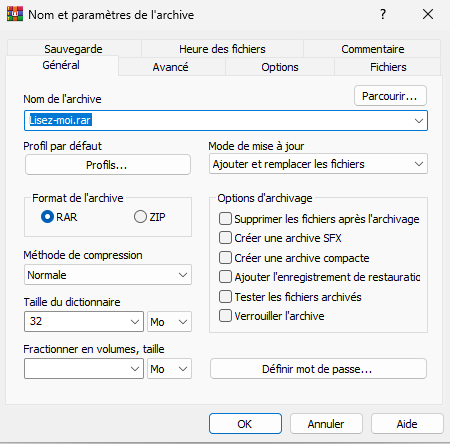
Sélectionnez les fichiers, puis utilisez Ajouter et choisissez RAR ou ZIP. Les autres formats pris en charge servent à l’ouverture et à l’extraction ; leur création n’est pas promise.
Extraire et parcourir
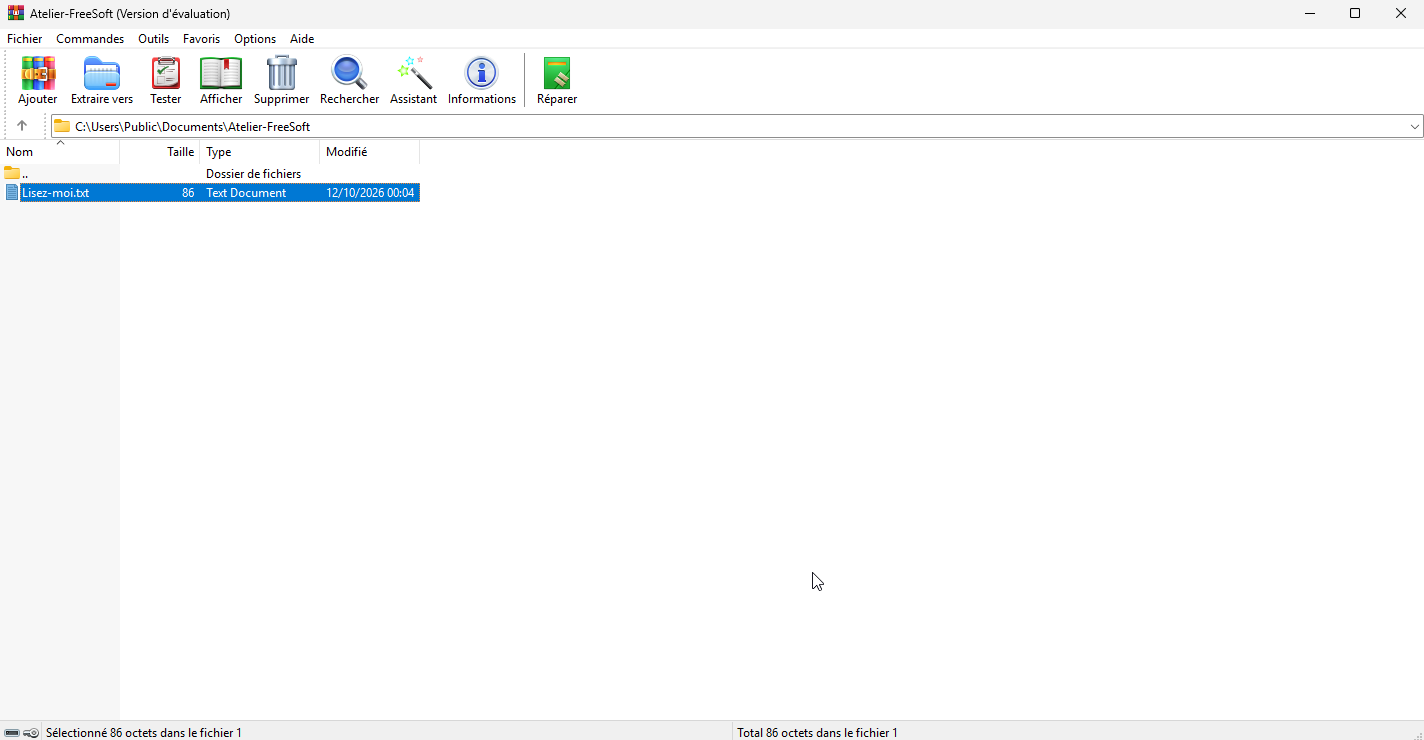
Ouvrez une archive puis employez Extraire vers pour sélectionner le dossier de destination.
Mot de passe et chiffrement
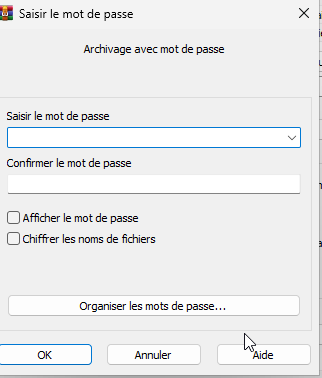
La fenêtre d’ajout permet de saisir et confirmer un mot de passe. Le chiffrement et le chiffrement des noms dépendent du format et des options choisis ; le mot de passe reste nécessaire pour le contenu chiffré.
Organisation d’archives
WinRAR propose notamment les archives en volumes, les archives RAR solides, les profils de compression et les archives séparées, selon le format et les options sélectionnés.
Interface locale
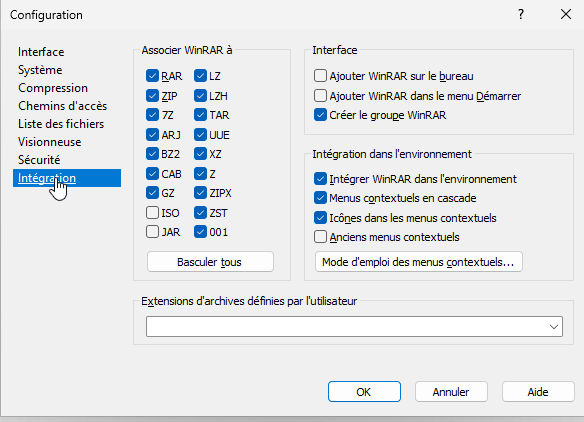
L’interface observée est en français, avec des réglages de chemins, de liste de fichiers, de thème et d’intégration à l’Explorateur.
Dans les menus de l’application 17
Modifier une archive
Ajouter ou retirer des fichiers dans des formats expressément compatibles. Archive modifiable et, si nécessaire, mot de passe connu.
Chiffrement des noms
Chiffrer aussi les noms de fichiers lorsqu’un format le permet. Option RAR et mot de passe configuré.
Contrôle des archives
Tester l’intégrité d’une archive et signaler les erreurs.
Niveau de compression
Régler la force de compression selon format et mémoire disponible.
Archive RAR solide
Créer une archive RAR solide ; distinct du mode solide 7z. Format RAR et option d’archive compacte sélectionnée.
Navigation dans les fichiers
Parcourir les dossiers accessibles du stockage.
Recherche de fichiers
Rechercher par nom, motif ou type dans les dossiers accessibles.
Renommer
Renommer fichiers et dossiers accessibles.
Supprimer
Supprimer des fichiers et dossiers.
Sélection multiple
Sélectionner plusieurs éléments pour une opération groupée.
Envoyer une archive par messagerie
Préparer une archive à transmettre à un client de messagerie externe. Client de messagerie externe installé et configuré ; pas une feuille de partage Android ni un stockage cloud.
Afficher les informations d’une archive
Proposer une commande d’information sur l’archive sélectionnée. Archive sélectionnée ; aucune propriété générale de tous les dossiers démontrée.
Choisir le dossier de réception
Choisir le chemin de stockage accessible pour les fichiers reçus.
Configurer la barre d’outils
Entrée de configuration de la barre d’outils.
Verrouillage d’archive
Verrouiller une archive contre les modifications. Format et archive compatibles ; contrôle de modification, pas un mot de passe.
Analyse antivirus externe
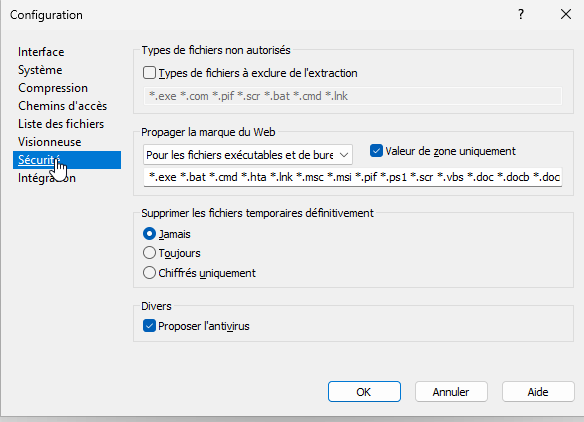
Proposer l’analyse d’une archive par un programme antivirus externe configuré. Antivirus externe installé et configuré ; WinRAR n’est pas présenté comme un antivirus.
Démarrage sans compte
Ouvrir le gestionnaire d’archives sans compte personnel ni numéro de téléphone. Premier lancement de la version d’évaluation sans compte ni numéro de téléphone ; licence requise après la période d’essai.
WinRAR en français : parcourir les fichiers — Windows · 7.23.0
Créer une archive RAR ou ZIP — Windows · 7.23.0
Définir un mot de passe pour l’archive — Windows · 7.23.0
Configurer les exclusions à l’extraction — Windows · 7.23.0
Associer les formats à WinRAR sous Windows — Windows · 7.23.0
Captures réalisées par FreeSoft. Sélectionnez une image pour l’agrandir.
Utilisez le bouton de cette page pour obtenir l’installateur original stable français x64 au format EXE.
2
Lancez l’installateur
Ouvrez le fichier EXE téléchargé et suivez les écrans d’installation de Windows.
3
Ouvrez WinRAR
Une fois l’installation terminée, démarrez WinRAR depuis Windows pour accéder à son interface française.
Ne désactivez pas la protection générale de votre appareil pour effectuer l’installation.
Premier démarrage
1
Choisissez vos dossiers
Dans les paramètres de chemins, vous pouvez définir un dossier pour les fichiers temporaires et un dossier par défaut pour les archives.
2
Sélectionnez les fichiers
Naviguez dans vos dossiers, sélectionnez les éléments à archiver, puis cliquez sur Ajouter.
3
Créez ou extrayez
Choisissez RAR ou ZIP pour une nouvelle archive. Pour une archive reçue, ouvrez-la puis utilisez Extraire vers le dossier spécifié.
Windows ou Web
WinRAR est un logiciel Windows pour créer et ouvrir des archives locales. Un service web de compression constitue un autre produit et peut demander l’envoi de vos fichiers à un tiers. Pour des documents confidentiels, vérifiez où les données sont traitées et conservez les originaux.
Transférer ses données
Copiez vos archives vers le nouvel ordinateur et vérifiez leur ouverture avant d’effacer les originaux. Pour une archive en plusieurs volumes, conservez toutes les parties ; pour une archive protégée, gardez le mot de passe séparément. Le transfert des archives ne remplace pas l’installation de WinRAR ni une licence adaptée.
Utilisation au Sénégal
Pour utiliser WinRAR en français au Sénégal, choisissez l’édition française pour Windows. Les menus et les réglages observés sont en français. Cette observation porte sur la langue du logiciel ; elle ne mesure pas son adoption au Sénégal.
Le premier lancement de la version d’évaluation ne demande ni compte ni numéro de téléphone. WinRAR affiche une période d’évaluation de 40 jours ; une licence est ensuite nécessaire pour continuer à l’utiliser. Les prix en francs CFA, les moyens de paiement locaux et la vente au Sénégal restent à vérifier auprès du vendeur.
Autorisations et confidentialité
Accès aux fichiers choisi par vous
WinRAR travaille sur les archives et dossiers que vous ouvrez ou sélectionnez. L’intégration à l’Explorateur est un réglage facultatif.
Réglages de sécurité d’extraction
Les paramètres de sécurité comportent des types de fichiers exclus de l’extraction. Gardez la protection Windows active et vérifiez l’expéditeur d’une archive avant de l’ouvrir ou de l’extraire.
Pas de synchronisation intégrée
L’envoi par e-mail, lorsqu’il est utilisé, dépend d’un client de messagerie externe configuré ; ce n’est pas une synchronisation cloud ou entre appareils.
Vous pouvez modifier les autorisations dans les paramètres de votre appareil. Les déclarations du développeur ne constituent pas un audit indépendant.
Comment mettre à jour
1
Vérifiez le canal stable
Les annonces de versions bêta sont distinctes de l’installateur stable proposé sur cette page ; elles ne remplacent pas automatiquement votre version stable.
2
Téléchargez la version stable
Lorsqu’une mise à jour stable est disponible, récupérez le nouvel EXE français x64 depuis cette page.
3
Installez par-dessus
Fermez WinRAR, lancez le nouvel installateur EXE et suivez les écrans de mise à jour de Windows.
Vérifiez que le téléchargement est complet et que vous disposez de toutes les parties d’une archive en volumes. Demandez une nouvelle copie à l’expéditeur si nécessaire.
Un mot de passe est demandé
Une archive chiffrée ne peut pas être ouverte sans le mot de passe correspondant. Demandez-le à la personne ou au service qui a créé l’archive.
L’archive semble endommagée
La commande Réparer l’archive est présente dans les outils. Son résultat dépend de l’état et du format de l’archive ; une réparation réussie n’est pas garantie.
Prudence avec les archives reçues
Contrôlez l’expéditeur, conservez les protections Windows actives et examinez les fichiers extraits avant de les ouvrir.
Synthèse des avis par IA
Aucune synthèse d’avis n’est affichée pour cette plateforme.
Avis des membres FreeSoft
Aucun avis n’a encore été publié sur cette plateforme. Partagez votre expérience.
Questions fréquentes
WinRAR est-il gratuit ?
Non. Il s’agit d’un logiciel à essayer avant achat : l’essai est limité à 40 jours au maximum, puis une licence doit être achetée pour continuer à l’utiliser.
Quels formats puis-je créer ?
Depuis Ajouter, WinRAR propose RAR et ZIP. Il peut ouvrir et extraire plusieurs autres formats courants, sans que cela signifie qu’il les crée tous.
Puis-je protéger une archive ?
Oui, vous pouvez définir et confirmer un mot de passe à la création. Les possibilités de chiffrement, dont les noms de fichiers, dépendent du format et des options retenues.
Puis-je créer une archive auto-extractible ?
Cette possibilité est soumise aux conditions de licence applicables. Les archives auto-extractibles et les options associées doivent être choisies selon le format compatible.
 FreeSoft

 Anciennes versions


 Compatibilité et données de l’application
 Fonctions de l’application


 Premier démarrage
 Windows ou Web
 Transférer ses données
 Utilisation au Sénégal

 Comment mettre à jour
 Résoudre un problème
 Synthèse des avis par IA
 Avis des membres FreeSoft